Buscar K
Aparência
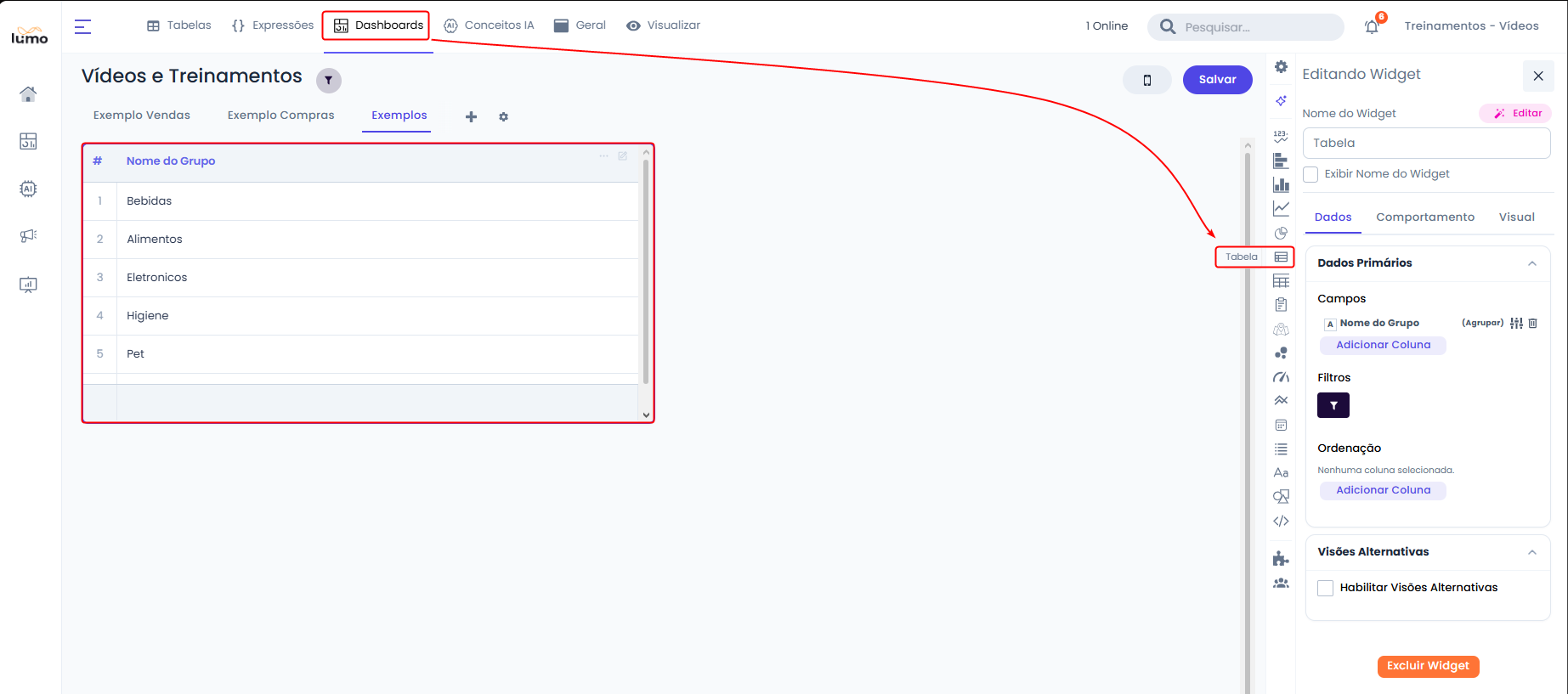
O Widget de Tabela é uma ferramenta de alta performance projetada para exibir grandes volumes de dados detalhados dentro dos Dashboards.
Uma das funcionalidades mais poderosas da Tabela é o sistema de Visões Alternativas. Ele permite criar múltiplas "abas" ou estados diferentes para os mesmos dados, facilitando a exploração progressiva.
É possível configurar uma Visão para ser ativada automaticamente quando o usuário realiza um filtro específico no Dashboard.
Há controle total sobre o comportamento na tela:
Automático (Padrão): O navegador decide a largura baseada no conteúdo. Se houver muitas colunas, uma barra de rolagem horizontal aparecerá automaticamente
Manual: Permite definir a largura exata de cada coluna em % (porcentagem)
Comportamento: O modo manual força a tabela a ocupar exatos 100% da largura disponível, desabilitando a rolagem horizontal. É ideal para criação de tabelas limpas e fixas
Texto Excedente: É necessário decidir o que fazer quando o texto for maior que a coluna:
Automático: Adapta o texto na colunaQuebrar Linha: Aumenta a altura da linha para melhor encaixe do textoReticências (...): Corta o texto e adiciona "..." ao finalTIP
Essencial para tabelas largas onde a coluna "Nome" ou "Código" precisa estar sempre visível durante a navegação horizontal.
NOTE
Este número é visual e fixo. Se a tabela for reordenada, o primeiro registro continuará sendo o número 1.
Configure o alinhamento padrão para toda a tabela:
Alinhamento do Cabeçalho: Define como os títulos das colunas são alinhados. Opções: Padrão, Esquerda, Centralizado, Direita
Alinhamento do Corpo: Define como os dados nas células são alinhados. Opções: Padrão, Esquerda, Centralizado, Direita
TIP
No modo "Padrão", os números são automaticamente alinhados à direita e textos à esquerda. Use as opções "Forçar" para sobrescrever esse comportamento.
A tabela pode exibir uma linha de rodapé com totais. Existem dois modos de cálculo, configuráveis por coluna (Engrenagem > Lógica do Totalizador):
% Margem). O backend sabe a fórmula correta (Sum(Lucro) / Sum(Venda))WARNING
Em tabelas filtradas, isso pode gerar confusão se o conceito matemático da métrica não permitir soma simples (somar porcentagens).
Cada coluna possui um menu de configuração detalhado (ícone de Engrenagem ou clique no cabeçalho na edição).
Existem três estratégias para colorir células ou textos (Vermelho/Verde):
Por Escala (Heatmap): Define faixas numéricas (0 a 50 = Vermelho, 50 a 100 = Verde)
Por Valor: Define cores para textos exatos (exemplo: Status "Atrasado" = Vermelho)
Por Expressão (JavaScript): Regra livre para lógica complexa
if (this.value > 1000) return '#00ff00' (Retorna em coloração verde se venda for alta)Estilo: É possível colorir a Célula Inteira (fundo) ou apenas adicionar um Indicador (bolinha colorida "traffic light") ao lado do valor
Na configuração global da tabela, é possível definir uma expressão que reflete na linha inteira, não apenas em uma célula.
Configure se os textos realizam quebra de linha automaticamente:
NOTE
Útil para tabelas com pouco espaço horizontal onde as colunas têm nomes ou valores extensos.
Marque a opção "Customizar Cores" na aba Visual para ter controle total sobre as cores da tabela:
Controle fino sobre as bordas internas das células:
TIP
Útil para garantir que todas as dimensões apareçam, mesmo sem métricas associadas.
0 significa sem limiteTIP
Útil para criar rankings ou listas "Top 10".